O monitor é a janela entre você e tudo que acontece no seu computador. Mas na hora de comprar, a quantidade de termos e especificações pode confundir qualquer um: Hz, ms, IPS, VA, Full HD, 4K… Por onde começar?
Neste guia, você vai entender o que realmente importa na hora de escolher um monitor, seja para jogos, trabalho, design ou uso geral. Sem enrolação e sem precisar ser especialista em hardware.
O Que É um Monitor e Para Que Serve?
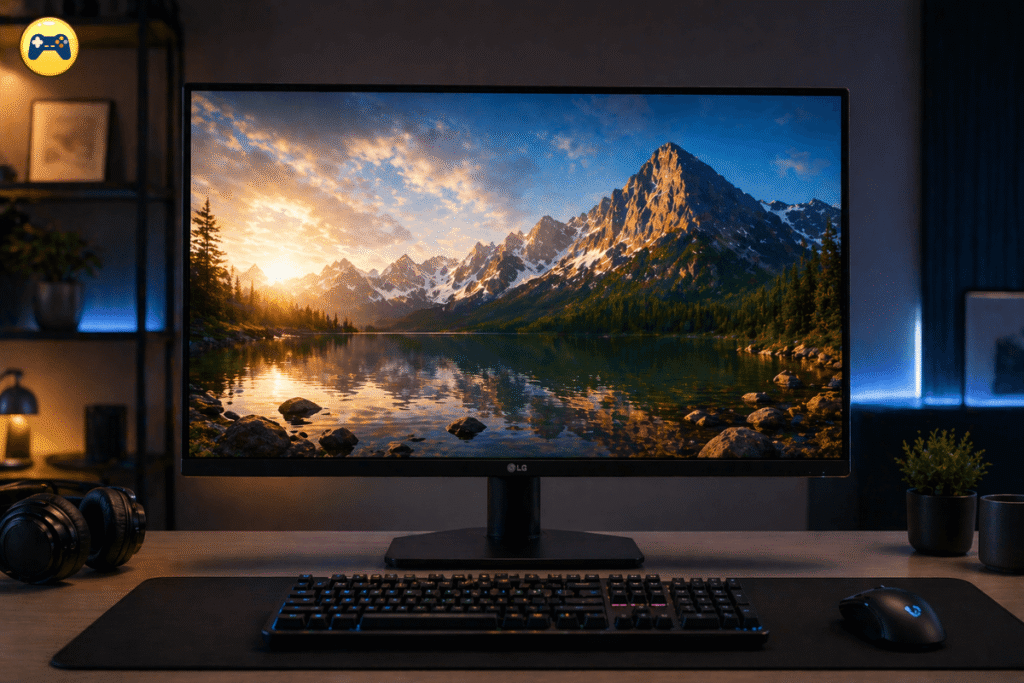
Um monitor é um periférico de saída responsável por exibir as imagens geradas pelo computador. É ele que transforma os dados processados pela sua placa de vídeo em uma imagem visível na tela.
Diferente do que muitos pensam, o monitor não é apenas um acessório secundário.
Ele define diretamente a qualidade visual de tudo que você vê: a fluidez nos jogos, a precisão das cores em um projeto de design, o conforto durante horas de trabalho ou estudo.
Investir em um bom processador e uma boa placa de vídeo, mas ignorar o monitor, é como ter um carro potente com um para-brisa embaçado. O desempenho está lá, mas você não consegue aproveitar da forma certa.
Tipos de Tela de Monitor: LCD, IPS, VA, TN e OLED
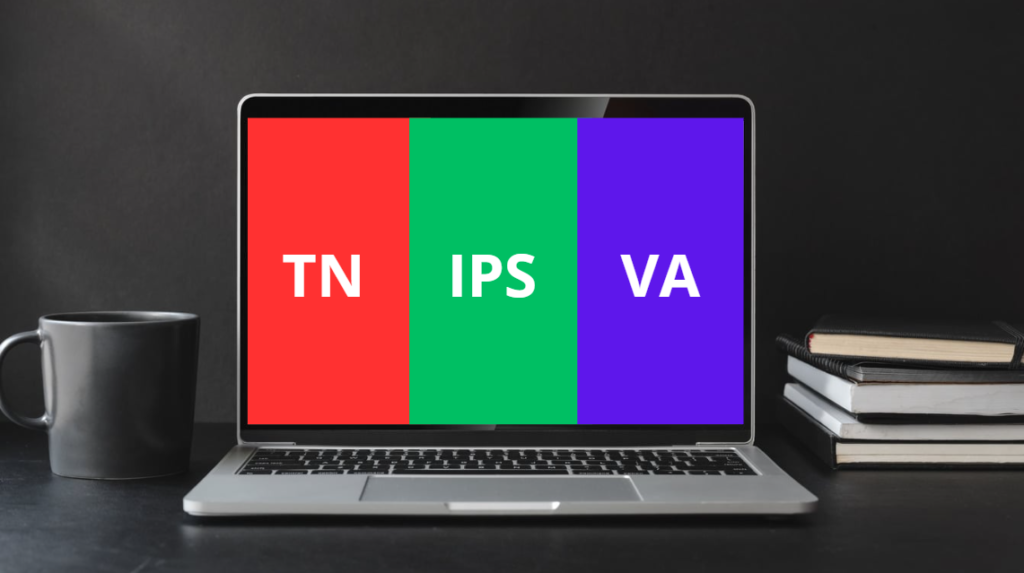
O tipo de painel é um dos critérios mais importantes na escolha de um monitor.
Ele define a qualidade das cores, o contraste, o ângulo de visão e a velocidade de resposta da tela. Conheça os principais:
Painel TN (Twisted Nematic)
O painel TN é o mais antigo e barato do mercado. Sua principal vantagem é o tempo de resposta extremamente rápido, o que historicamente o tornou popular entre gamers competitivos.
A desvantagem é clara: a qualidade de imagem é inferior. As cores tendem a ser mais “lavadas” e o ângulo de visão é limitado, se você olhar para a tela de lado ou de cima, as cores se distorcem visivelmente.
Ideal para: gamers competitivos com orçamento reduzido que priorizam velocidade acima de tudo.
Painel IPS (In-Plane Switching)
O IPS é hoje o tipo de painel mais recomendado para a maioria dos usuários.
Oferece cores mais precisas, ângulo de visão amplo (você pode ver a tela de quase qualquer posição sem perda de qualidade) e uma imagem muito mais agradável no geral.
É a escolha ideal para quem trabalha com design, fotografia ou edição de vídeo, mas também atende muito bem gamers que não abrem mão de qualidade visual.
A desvantagem é o preço ligeiramente mais alto em relação ao TN.
Ideal para: uso geral, design, fotografia, streaming e gamers que valorizam qualidade de imagem.
Painel VA (Vertical Alignment)
O VA se destaca pelo contraste. Ele produz pretos muito mais profundos do que o IPS, o que resulta em uma imagem com mais profundidade, especialmente em ambientes escuros.
É muito comum em monitores curvos.
A limitação do VA está na velocidade: ele pode apresentar ghosting (rastro de imagem) em movimentos rápidos, o que pode incomodar em jogos de ação.
Para filmes, séries e jogos casuais, porém, ele entrega uma experiência excelente.
Ideal para: consumo de conteúdo, filmes, jogos casuais e quem prioriza contraste.
Painel OLED
O OLED representa o topo da tecnologia em painéis de monitor. Cada pixel emite sua própria luz, o que permite pretos absolutos (o pixel simplesmente apaga), contraste infinito e cores extremamente vivas.
O tempo de resposta também é imbatível. A desvantagem é o preço, monitores OLED ainda são consideravelmente mais caros, e o risco de burn-in em uso muito prolongado com imagens estáticas.
Ideal para: entusiastas que querem o melhor da tecnologia e não têm restrição de orçamento.
VA ou IPS: Qual a Diferença e Quando Escolher Cada Um?
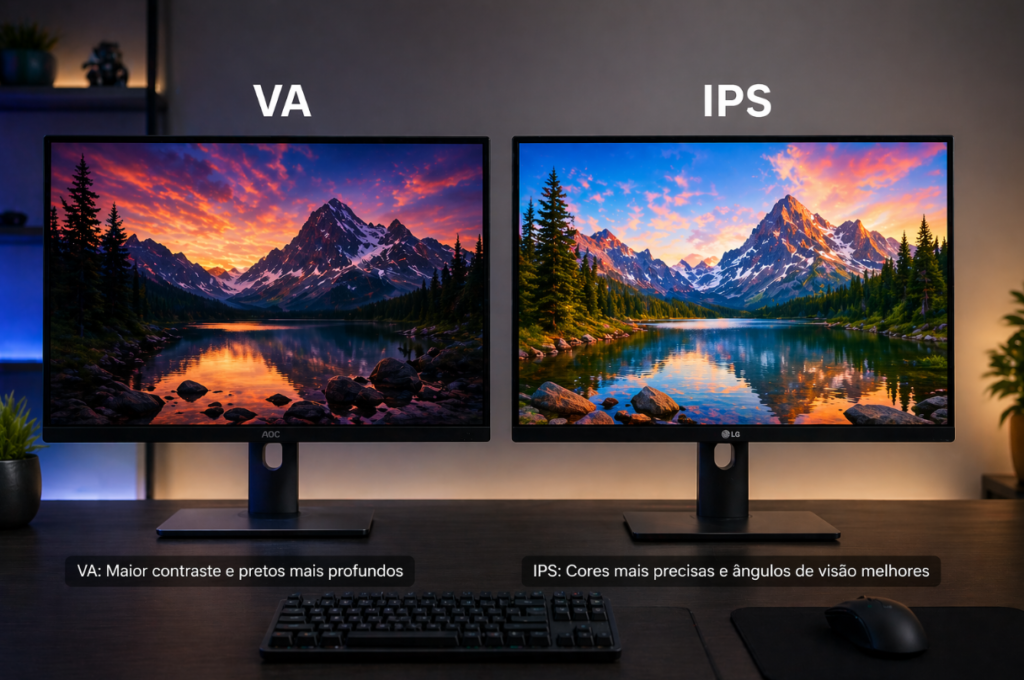
Essa é uma das dúvidas mais comuns na hora de comprar um monitor. A resposta depende do seu uso principal:
| Critério | VA vs IPS |
| Contraste | VA vence – pretos mais profundos e imagem com mais profundidade |
| Qualidade de cores | IPS vence – cores mais precisas e naturais |
| Ângulo de visão | IPS vence – sem distorção mesmo fora do centro |
| Velocidade (ghosting) | IPS vence – menos rastros em movimentos rápidos |
| Preço médio | VA costuma ser mais acessível na mesma categoria |
| Melhor para | VA: filmes, games casuais | IPS: uso geral, design, games |
Se você ainda tem dúvida sobre qual tipo de painel é melhor para o seu caso, o site da Adrenaline tem um comparativo técnico detalhado entre VA, IPS, TN e OLED que pode ajudar.
Tamanhos de Monitores para PC: Qual o Ideal para Você?
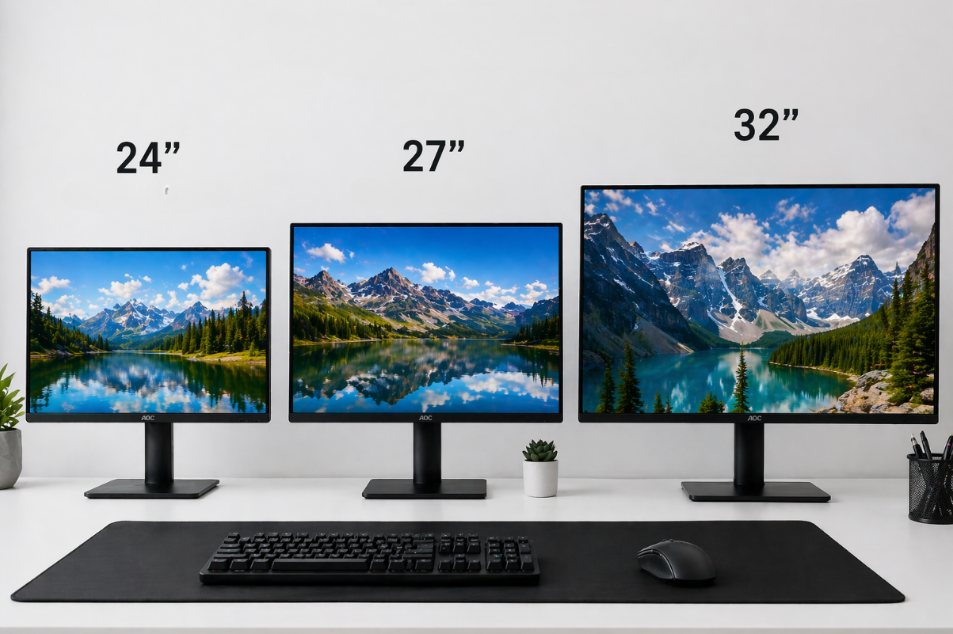
O tamanho da tela impacta diretamente o conforto visual e o espaço que o monitor vai ocupar na mesa. Veja as medidas mais comuns e quando cada uma faz sentido:
- 21″ a 22″: telas compactas, ideais para espaços menores. Boa opção para uso básico do dia a dia.
- 24″: o tamanho mais popular do mercado. Equilibra espaço na mesa e área de visualização. Ótimo para Full HD.
- 27″: o “sweet spot” para quem quer mais espaço de trabalho e uma experiência mais imersiva. Combina muito bem com resolução 1440p.
- 32″: telas grandes, mais indicadas para 4K. Em Full HD, a imagem pode parecer menos nítida por causa da densidade de pixels.
- Ultrawide (21:9 ou 32:9): formato panorâmico que aumenta muito a imersão em jogos e a produtividade em trabalhos que exigem múltiplas janelas abertas.
Dica importante: quanto maior a tela, mais resolução você precisa para manter a imagem nítida. Um monitor de 32″ em Full HD vai parecer “granulado” de perto. Isso nos leva ao próximo ponto.
Resolução do Monitor: Full HD, 2K ou 4K?
A resolução define quantos pixels a tela exibe. Quanto mais pixels, mais nítida e detalhada é a imagem. Mas atenção: mais pixels também exigem mais da sua placa de vídeo.
- Full HD (1920 x 1080): o padrão mais comum. Excelente para telas de até 24″ e para jogos competitivos, pois exige menos da GPU e permite taxas de atualização mais altas.
- QHD / 2K (2560 x 1440): o equilíbrio ideal para telas de 27″. Imagem nitidamente mais detalhada que o Full HD sem exigir uma GPU top de linha.
- 4K UHD (3840 x 2160): máximo de detalhe, indicado para telas de 32″ ou mais. Exige uma placa de vídeo potente para rodar jogos com bom desempenho nessa resolução.
Antes de escolher a resolução do monitor, verifique se o seu computador consegue entregar desempenho nela.
Se tiver dúvida se o seu PC está pronto para isso, veja como saber se um jogo roda no seu PC, a lógica de compatibilidade de hardware é a mesma.
Taxa de Atualização (Hz): 60Hz, 144Hz ou 240Hz?

A taxa de atualização, medida em Hertz (Hz), indica quantas vezes por segundo a imagem na tela é atualizada.
Quanto maior o número, mais fluida e suave é a experiência visual.
Para entender melhor o impacto real da taxa de atualização na experiência de uso, a Samsung tem um guia explicativo bem detalhado sobre o assunto.
- 60Hz: o padrão para trabalho, estudo e uso geral. Suficiente para quem não joga ou joga títulos casuais.
- 75Hz a 100Hz: uma melhoria perceptível sobre 60Hz sem grande impacto no preço. Boa opção para quem quer um upgrade básico.
- 144Hz: o padrão atual para gamers. A diferença em relação a 60Hz é notável: movimentos mais suaves, menos borramento e uma vantagem real em jogos rápidos como FPS.
- 240Hz ou mais: para jogadores competitivos que querem extrair o máximo de fluidez. A diferença em relação a 144Hz é perceptível, mas menos impactante do que o salto de 60 para 144.
Um ponto importante: a taxa de atualização do monitor só faz sentido se o seu computador conseguir gerar a quantidade equivalente de quadros por segundo (FPS) no jogo.
Ter um monitor de 144Hz rodando um jogo a 40 FPS não traz benefício algum.
Tempo de Resposta (ms): O Que É e Por Que Importa?
O tempo de resposta indica a velocidade com que um pixel muda de cor, medido em milissegundos (ms).
Quanto menor o número, mais rápido o pixel reage, e menos ghosting (rastro de imagem) aparece em movimentos rápidos na tela.
- 1ms: ideal para jogos competitivos e situações onde ghosting é inaceitável.
- 4ms a 5ms: suficiente para a maioria dos usuários, incluindo gamers casuais. Raramente perceptível no uso diário.
- Acima de 5ms: pode aparecer ghosting em jogos rápidos ou vídeos com muitas cenas de ação.
Vale lembrar que o tempo de resposta anunciado pelos fabricantes nem sempre reflete a experiência real de uso, alguns usam medições específicas (como GtG ou MPRT) que podem não ser diretamente comparáveis entre marcas.
Na dúvida, busque reviews de usuários do modelo que te interessa.
Conectividade: HDMI, DisplayPort e USB-C
Antes de fechar a compra, verifique as entradas disponíveis no monitor e se elas são compatíveis com as saídas do seu computador ou placa de vídeo:
- HDMI: a entrada mais comum e universal. Presente em praticamente todos os monitores, consoles e computadores. Para taxas de atualização altas (144Hz+) em resoluções maiores, certifique-se de usar HDMI 2.0 ou superior.
- DisplayPort (DP): a escolha recomendada para gamers que querem aproveitar o máximo do monitor. Suporta taxas de atualização muito mais altas e é a opção correta para 144Hz+ em Full HD ou QHD. Muitos monitores não incluem o cabo, verifique antes de comprar.
- USB-C: presente em monitores mais modernos e em notebooks recentes. Permite transmitir imagem, áudio e até carregar o notebook com um único cabo. Muito prático para setups com notebook.
Dica: se o seu monitor vier com apenas um cabo HDMI e você quiser usar 144Hz, pode ser que a experiência não seja completa. Verifique a ficha técnica e, se necessário, compre um cabo DisplayPort separado.
Ergonomia e Conforto Visual: Não Ignore Esses Detalhes
Muita gente foca apenas nas especificações técnicas e esquece um ponto que faz diferença no dia a dia: o conforto de uso. Especialmente se você passa muitas horas na frente do monitor.
Fique atento a esses recursos:
- Ajuste de altura: permite posicionar a tela na altura ideal para não forçar o pescoço. Fundamental para quem trabalha sentado por longos períodos.
- Inclinação e rotação: ajuste fino do ângulo da tela para evitar reflexos e encontrar a posição mais confortável.
- Suporte VESA: permite trocar o pedestal do monitor por um braço articulado, que oferece muito mais flexibilidade de posicionamento e libera espaço na mesa.
- Flicker-Free: elimina a pulsação da luz de fundo, reduzindo a fadiga ocular em sessões longas.
- Filtro de luz azul: reduz a emissão de luz azul, que pode prejudicar o sono quando você usa o monitor à noite.
Esses recursos não aparecem nos comparativos técnicos de desempenho, mas fazem uma diferença real na qualidade de vida de quem usa o computador por muitas horas por dia.
Checklist: Como Escolher o Monitor Certo em 7 Passos
Agora que você conhece os critérios principais, use este checklist para não errar na compra:
- Defina seu orçamento. O mercado tem boas opções em todas as faixas de preço. Saber o limite ajuda a filtrar rapidamente.
- Defina o uso principal. Jogos competitivos, design, trabalho, filmes? Cada perfil tem prioridades diferentes.
- Escolha o tamanho. Lembre-se da relação entre tamanho e resolução: monitor maior precisa de mais pixels para manter a nitidez.
- Escolha o tipo de painel. IPS para cores e uso geral, VA para contraste e filmes, TN se o orçamento for muito restrito.
- Defina a taxa de atualização. 60Hz para trabalho, 144Hz+ para games. Só faz sentido se o PC conseguir gerar os FPS correspondentes.
- Verifique a compatibilidade com a sua GPU. A resolução que você quer exige uma placa de vídeo capaz. Não adianta ter um monitor 4K com uma GPU de entrada.
- Confira a conectividade. HDMI ou DisplayPort? O cabo vem incluso? Há portas USB suficientes? Verifique tudo antes de comprar.
Já Sabe o Que Procurar? Veja os Melhores Monitores Gamers
Agora que você entende os critérios, o próximo passo é colocar em prática.
Se o seu foco são jogos, preparamos uma seleção completa com os melhores monitores gamers de 2026, com indicações por perfil, faixa de preço e as principais características de cada modelo.
É a forma mais rápida de encontrar uma opção que se encaixa no seu setup e no seu orçamento, sem precisar pesquisar modelo por modelo.
Conclusão
Escolher um monitor pode parecer complicado à primeira vista, mas fica bem mais simples quando você sabe o que cada especificação significa na prática.
O ponto mais importante é alinhar as características do monitor ao seu uso real: um gamer competitivo precisa de Hz e tempo de resposta; um designer precisa de cores precisas; quem trabalha o dia todo precisa de conforto visual.
Não existe o monitor “perfeito para todos”, existe o monitor certo para o seu perfil.
Use o checklist deste guia, defina suas prioridades e, quando quiser ver modelos concretos com indicações de custo-benefício, confira nossa lista dos melhores monitores gamers.
Entra pro time GameSquad
Duas vezes por mês, os jogos grátis que dá pra resgatar.
- Os dois da Epic da semana, e os dois da próxima
- PS Plus, Prime Gaming e Game Pass do mês
- Os giveaways da GOG, Steam e Ubisoft quando aparecem